スマートフォンの色味をそろえたい。テンプレートはありますか。
- 更新日: 2022-04-27 03:17:21 UTC
コマースクリエイター未利用店舗様専用の記事です
はい、スマートフォン最適化ページの全体的な色味を変更するCSSファイルと画像のセットを
「ベージュ」「ブルー」「グリーン」「ピンク」の4種類ご用意しております。
下記にサンプルをご用意いたしました。
※クリックすると拡大して表示します
| ベージュ | ブルー | グリーン | ピンク |
 |
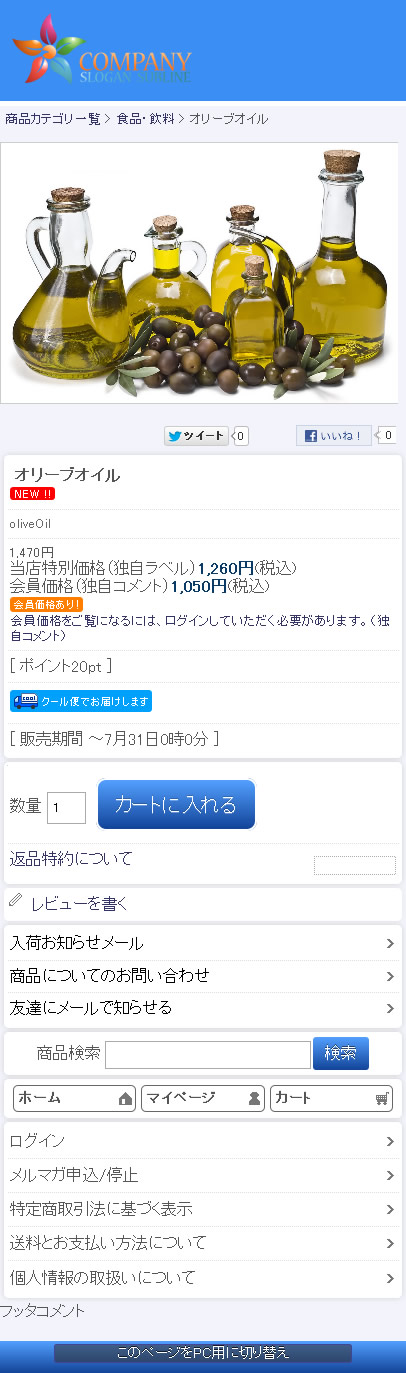 |
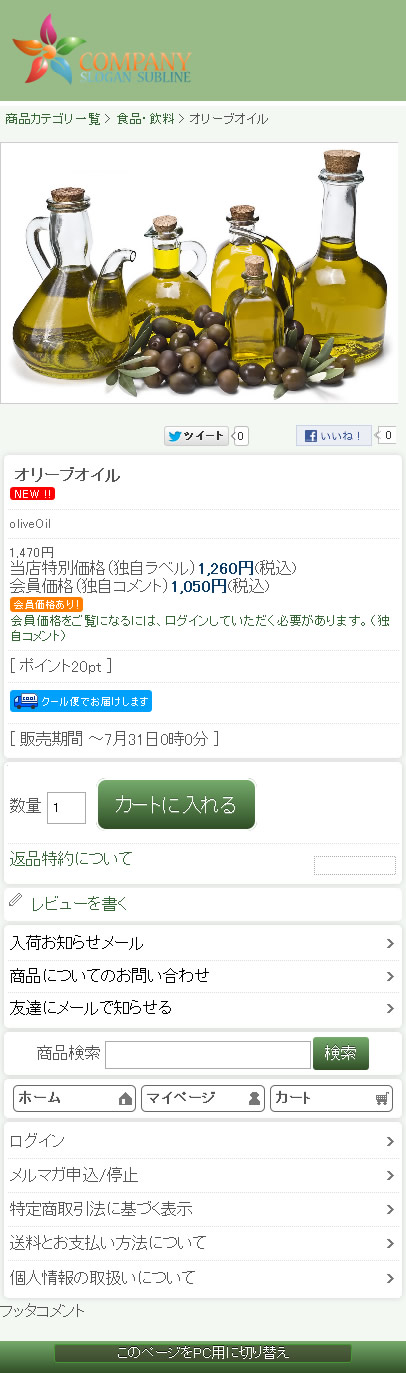 |
 |
下記の手順で設定いたします。
1.素材ファイルのダウンロード
- ベージュ(fs2_smp_color_beige.zip)
- ブルー(fs2_smp_color_blue.zip)
- グリーン(fs2_smp_color_green.zip)
- ピンク(fs2_smp_color_pink.zip)
※素材ファイルは、システムバージョンアップに伴って変更される場合があります
2.素材ファイルのアップロード
ダウンロードしたzipファイルを解凍し、フォルダごとサーバーにアップロードしてください。
常時SSL対応店舗様
コンテンツサーバー ※CMSサーバー(VPS)利用オプションをドメイン直下プランでご契約の場合はCMSサーバー
コンテンツサーバー ※CMSサーバー(VPS)利用オプションをドメイン直下プランでご契約の場合はCMSサーバー
常時SSL未対応店舗様
共用SSLサーバー
共用SSLサーバー
|
3.CSS読み込みの設定
管理画面の モバイルメニュー>デザイン設定 ページにて、
「デザインCSSの編集入力」欄の先頭に、下記にて出力されるコードを埋め込んでください。
常時SSL対応店舗様
public_htmlにspフォルダを作り、その中に2の素材をアップした場合
@import url(https://ご契約ドメイン/sp/fs2_smp_color_カラー/fs2_smp_color_カラー.css);
常時SSL未対応店舗様
public_htmlにspフォルダを作り、その中に2の素材をアップした場合
@import url(https://secure2.future-shop.jp/~店舗KEY/sp/fs2_smp_color_カラー/fs2_smp_color_カラー.css);
※「ご契約ドメイン」「店舗KEY」は、ご契約店舗の情報に書き換えてください。
※「カラー」は、ご利用のカラー(beige,blue,green,pink)に書き換えてください。
購入ステップ画像素材
購入手続き画面にて表示される購入ステップ画像を、
初期表示のブルー以外のベージュ・グリーン・ピンクの3色をご用意いたしました。
モバイルメニュー>デザイン設定>ボタン設定 にて購入ステップの画像が変更可能です。
素材ファイルのダウンロード
この記事は役に立ちましたか?