コマースクリエイター移行前は、HTMLを使用せずに商品説明などを記述していました。コマースクリエイターサイトでは改行されないのですがどうしたらいいですか?
- 更新日: 2022-03-11 04:20:23 UTC
従来のfutureshopでは、商品説明や上部コメントなど一部の項目は
「HTMLタグを使用する」にチェックを入れなければHTMLタグを使用せずに改行が可能でした。
コマースクリエイターの場合、商品説明(大)や独自コメントなど、
商品に関する情報は基本HTMLタグを使用して記述する必要がございます。
このためコマースクリエイター移行時には調整が必要となります。
改行タグを追加する
商品説明(大)や独自コメントでEnterキーによる改行をしても、ECサイト上では改行されません。
改行を行いたいところで改行のためのHTMLタグ <br> を記述する必要があります。
例:商品説明の内容を商品説明(大)に移行する
商品説明 「HTMLタグを使用する」チェックなし
ここに商品説明が入ります。
HTMLタグを使用していないときは、
商品説明欄で改行をすると改行して表示されますが、
コマースクリエイターの場合、
商品説明欄で改行をしても、ECサイトの表示上は改行されません。
改行を行いたいところでbrタグを
入力する必要があります。
商品説明(大)
ここに商品説明が入ります。<br>
HTMLタグを使用していないときは、<br>
商品説明欄で改行をすると改行して表示されますが、<br>
コマースクリエイターの場合、<br>
商品説明欄で改行をしても、ECサイトの表示上は改行されません。<br>
改行を行いたいところでbrタグを<br>
入力する必要があります。<br>
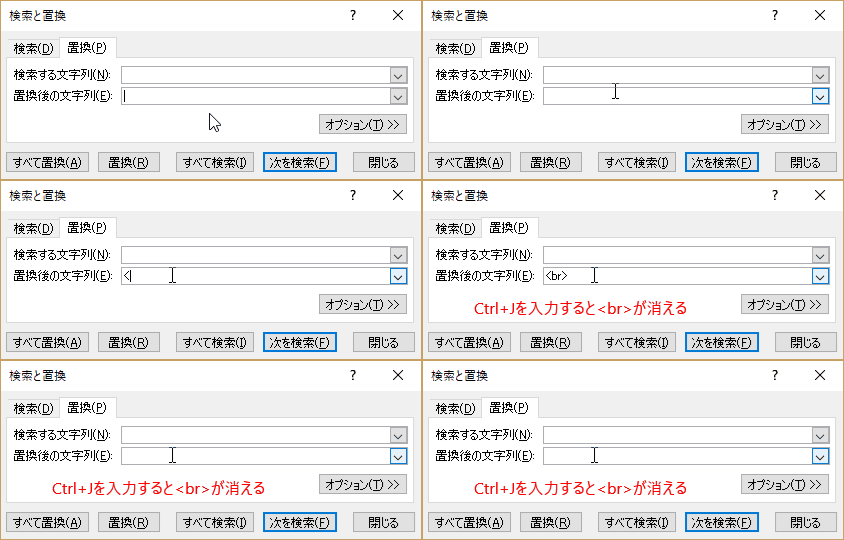
CSVで対応する場合エクセルだとセル内の改行をまとめて置換することができます。
※注意※ |