定期・頒布会のお届けを1回だけ飛ばしたい。どうすればいいでしょうか?
- 更新日: 2022-08-04 05:06:00 UTC
スキップ機能を使用することで「お届けをスキップ」できます。
管理画面で変更する場合
運用メニュー>受注管理>受注一覧・管理
定期・頒布会申込から変更したい申込データの「申込コード」をクリック
スキップしたい申込回の左側のチェックボックスにチェックを入れ、
スキップ設定箇所の「一括更新」ボタンをクリックしてください。
「スキップ」設定により、受注データの生成を行わないようにします。
なお、受注確定日前までは、元に戻すこと(スキップの解除)が可能です。
お客様ご自身でスキップできるようにしたい場合
コマースクリエイター利用中店舗様の場合
設定>購入者・会員情報>会員設定 「定期・頒布会申込履歴設定」の □利用する と
「次回お届けお休み・お休みせずお届け設定」の □利用する にチェックを入れて登録すると、
お客様ご自身で、マイページからスキップを行えるようになります。
また、設定>メール>メール設定一覧 にて
「次回お届けお休みメール設定」「お休み取り消しメール」を送信する設定にしておくと、
また、設定>メール>メール設定一覧 にて
「次回お届けお休みメール設定」「お休み取り消しメール」を送信する設定にしておくと、
お客様がスキップ・スキップ解除した際にメールが送信されます。
同画面内下部、「管理者あてメール送信」を設定しておきますと、
スキップ・スキップ解除操作時に管理者にもメールが送信されるため、お客様操作があったことを確認できます。
同画面内下部、「管理者あてメール送信」を設定しておきますと、
スキップ・スキップ解除操作時に管理者にもメールが送信されるため、お客様操作があったことを確認できます。
コマースクリエイター未利用もしくは移行中店舗様の場合
構築メニュー>定期・頒布会設定>ページ設定 にて
「定期・頒布会購入履歴次回スキップ/スキップ解除設定」の利用する にチェックを入れて登録すると、
お客様ご自身で、マイページからスキップを行えるようになります。
※設定時には閉店が必要です。
また、構築メニュー>メール設定>メール設定一覧 にて
「次回お届けスキップメール設定」「次回お届けスキップ解除メール」を送信する設定にしておくと、
また、構築メニュー>メール設定>メール設定一覧 にて
「次回お届けスキップメール設定」「次回お届けスキップ解除メール」を送信する設定にしておくと、
お客様がスキップ・スキップ解除した際にメールが送信されます。
同画面内下部、「管理者へのメール送信」を設定しておきますと、
スキップ・スキップ解除操作時に管理者にもメールが送信されるため、お客様操作があったことを確認できます。
同画面内下部、「管理者へのメール送信」を設定しておきますと、
スキップ・スキップ解除操作時に管理者にもメールが送信されるため、お客様操作があったことを確認できます。
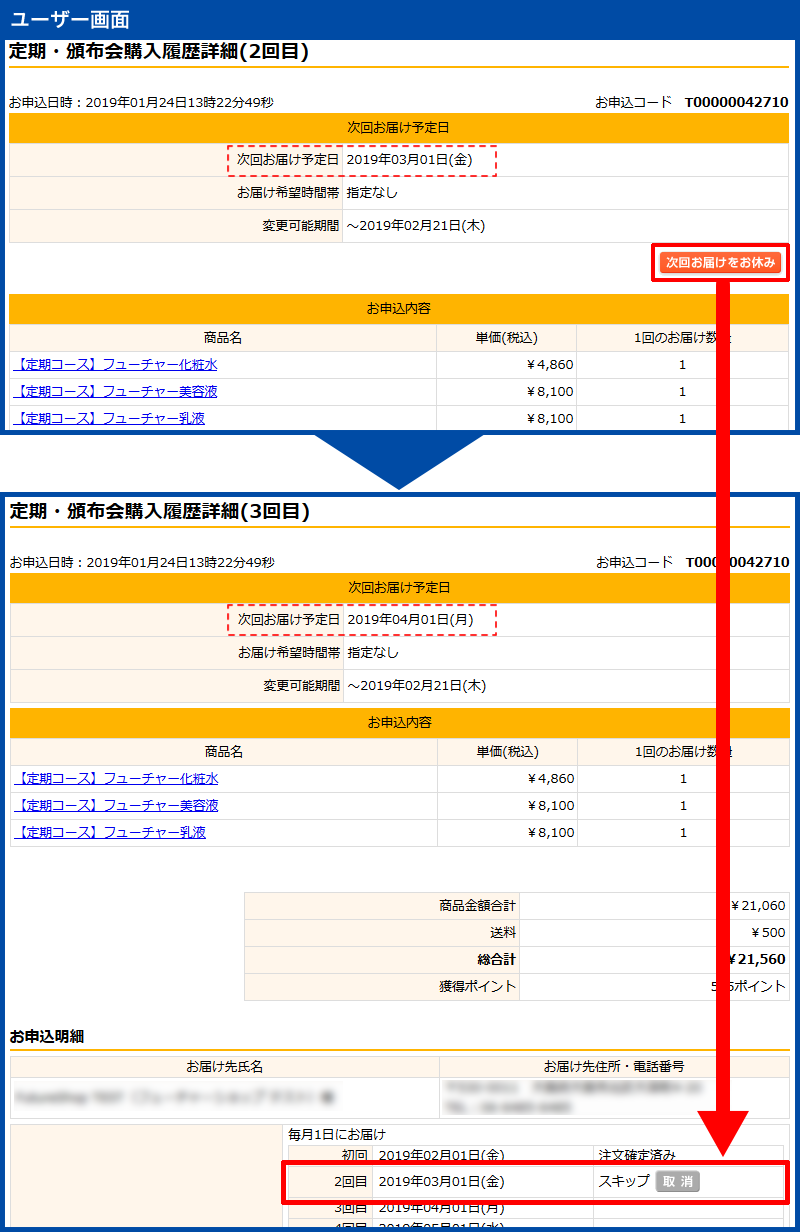
どの会員様がマイページにてスキップを行ったか、については
運用メニュー>会員管理>会員操作履歴にて確認いただけます。

この記事は役に立ちましたか?